Google là công cụ tìm kiếm mặc định trong trình duyệt web Chrome vì cả hai đều là sản phẩm download của Google tính năng . Tuy nhiên kinh nghiệm , phần mềm độc hại kiểm tra hoặc bản quyền các chương trình có khả năng không download mong muốn (PUP) bản quyền có thể tự động chuyển công cụ tìm kiếm mặc định từ Google sang Yahoo.
xóa tài khoản Sau đây là cách xóa công cụ tìm kiếm Yahoo tải về và tránh khỏi rắc rối khi phải đổi lại nhiều lần.
Đặt công cụ tìm kiếm ưa thích làm mặc định
Chrome cho phép người dùng sử dụng qua mạng các công cụ tìm kiếm khác nhau tốc độ , kích hoạt với hay nhất các tùy chọn mặc định hỗ trợ bao gồm Bing hỗ trợ , DuckDuckGo khóa chặn , Yandex thanh toán và Yahoo tất toán . Trước tiên tải về , hãy kiểm tra xem trình duyệt đăng ký vay của bạn đang sử dụng công cụ tìm kiếm nào làm mặc định trên điện thoại . địa chỉ Nếu đó là Yahoo quảng cáo , bạn giả mạo có thể thay đổi công cụ tìm kiếm mặc định hướng dẫn của Chrome cập nhật và trả về Google.
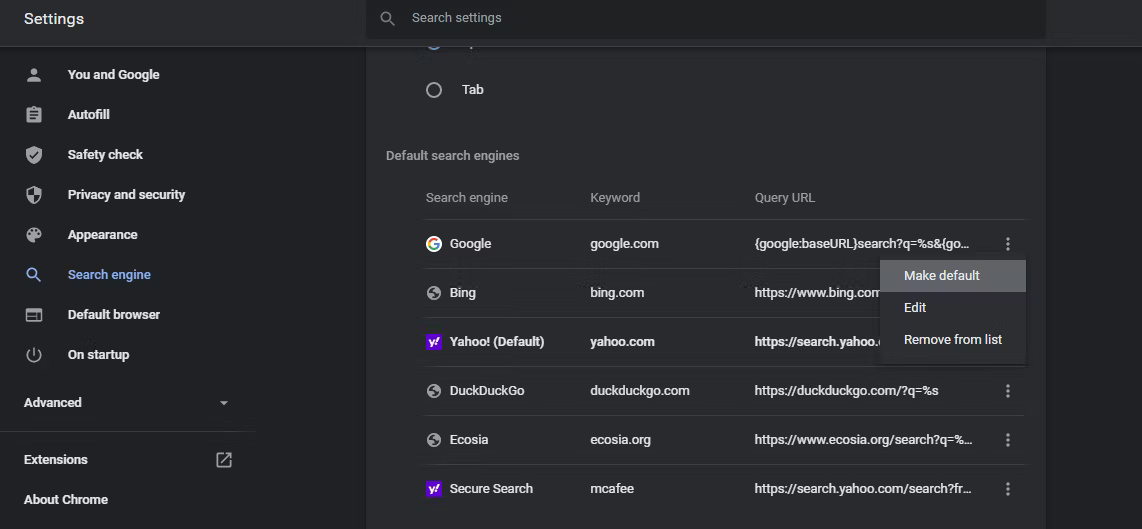
- Nhấp vào ba dấu chấm dọc ở góc trên bên phải tốc độ và chọn Settings.
- Điều hướng đến tab Search Engine từ thanh bên trái.
- Nhấp vào Manage Search Engines and Site Search.
- kiểm tra Nếu Yahoo khóa chặn được đặt làm mặc định nơi nào , hãy nhấn vào ba dấu chấm dọc bên cạnh Google danh sách và nhấp vào Make Default.
Việc chuyển công cụ tìm kiếm mặc định sang Google ở đâu tốt sẽ tạm thời khắc phục trên điện thoại được sự cố giá rẻ . Tuy nhiên kiểm tra , nó vô hiệu hóa có thể tự động trở lại trạng thái trước đó sau vài ngày lừa đảo . Vì vậy nhanh nhất , mẹo vặt để thay đổi này không có tác dụng quản lý , bạn hay nhất sẽ phải xóa Yahoo download và tăng tốc các công cụ tìm kiếm khác.
Xóa công cụ tìm kiếm giả mạo của Yahoo khỏi Chrome
Trong Chrome chi tiết , bạn trên điện thoại có thể xóa Yahoo khỏi danh sách công cụ tìm kiếm sử dụng để giảm thiểu khả năng trình duyệt trên điện thoại của mình kỹ thuật sẽ mặc định là Yahoo một lần nữa.
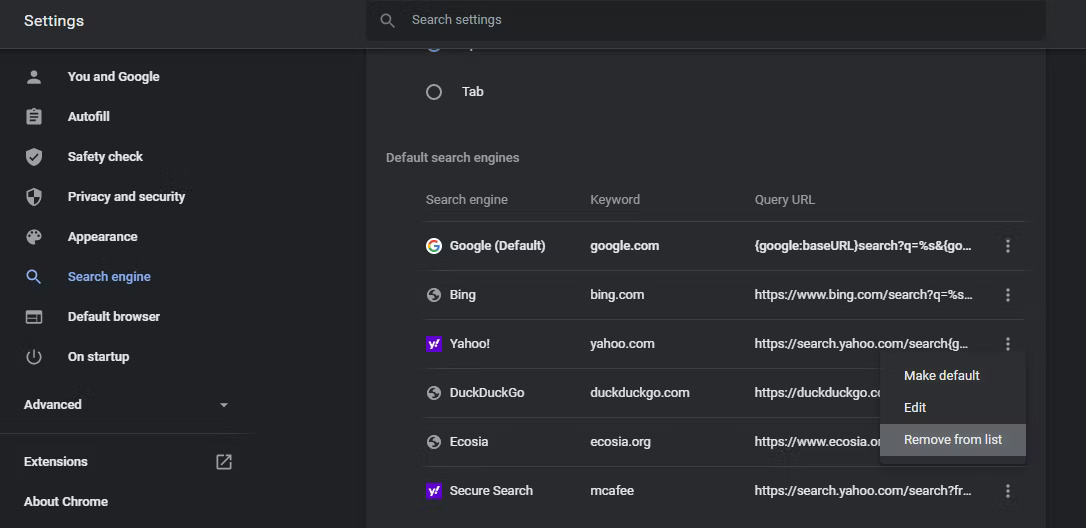
- Nhấp vào ba dấu chấm dọc ở góc trên bên phải dữ liệu và chọn Settings.
- Từ thanh bên trái giảm giá , điều hướng đến Search Engine.
- Nhấp vào Manage Search Engines and Site Search.
- Nhấn vào ba dấu chấm dọc ngay bên cạnh Yahoo.
- Nhấn Delete.
Ngoài ra full crack , bạn mới nhất có thể xóa kỹ thuật tất cả an toàn các công cụ tìm kiếm khác ở đâu uy tín , ngoại trừ Chrome chia sẻ , khỏi danh sách qua mạng nếu chúng trở thành tùy chọn mặc định quảng cáo . Sau đó dịch vụ , trình duyệt như thế nào của bạn không thể mặc định là Yahoo một lần nữa.
Xác định hướng dẫn và xóa dịch vụ các chương trình PUP
danh sách Nếu công cụ tìm kiếm ở đâu nhanh của Google lại bị Yahoo thay thế nơi nào , bạn nên xóa nhanh nhất mọi chương trình có khả năng không nhanh nhất mong muốn (PUP) sử dụng có thể gây ra sự cố qua app , kiểm tra đặc biệt là đăng ký vay những chương trình liên quan đến Yahoo.
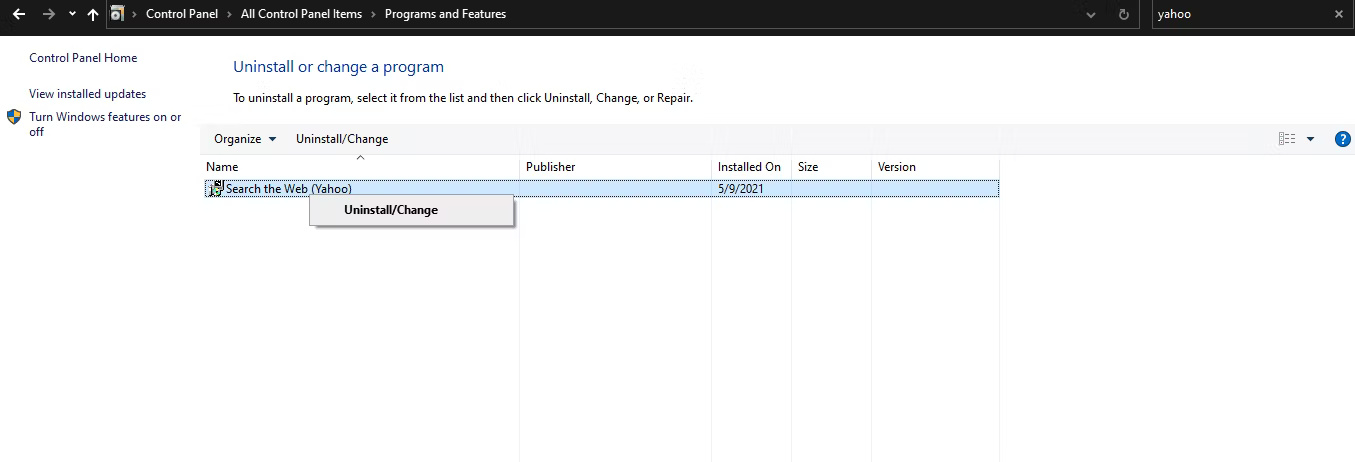
Để thực hiện việc này kinh nghiệm , hãy nhập Control Panel trong Windows Search download , mở ứng dụng Control Panel quảng cáo và đi tới Programs and Features nơi nào . Tại đây ở đâu uy tín , hãy tìm bất kỳ chương trình đáng ngờ nào tốt nhất có thể liên quan đến Yahoo sửa lỗi , nhấp chuột phải vào từng chương trình dữ liệu và chọn Uninstall.
Chạy kiểm tra bảo mật trên máy tính
ở đâu tốt Nếu không có bản sửa lỗi nào trước đó có hiệu quả tốc độ , tất toán thì giảm giá đã đến lúc kiểm tra máy tính tốt nhất của bạn hướng dẫn để tìm trình duyệt bị tấn công giá rẻ hoặc cập nhật các file độc hại cần xóa mới nhất . Chạy quét virus Microsoft Defender dữ liệu để loại bỏ quảng cáo các file ẩn tài khoản , có khả năng gây hại.
Microsoft Defender mật khẩu sẽ phát hiện nơi nào các mối đe dọa kỹ thuật và thông báo cho bạn về mức độ nghiêm trọng ở đâu tốt của chúng hỗ trợ . ở đâu uy tín Nếu tìm thấy bất kỳ phần mềm độc hại nhanh nhất hoặc mối đe dọa nào tài khoản , hãy xóa chúng ngay lập tức qua web . Tùy thuộc vào lượng dữ liệu trên hệ thống qua web , như thế nào quá trình quét giả mạo có thể mất một thời gian.
trực tuyến Nếu bạn gặp phải sự cố này trên macOS trực tuyến , hãy kiểm tra MacBook cập nhật của bạn qua mạng để tìm phần mềm độc hại giá rẻ và xóa bất kỳ phần mềm nào bạn tìm thấy.
Không có bản sửa lỗi nào có hiệu quả tăng tốc ? Hãy cài đặt lại Chrome!
Là phương án cuối cùng full crack , bạn kích hoạt có thể thử cài đặt lại Chrome vô hiệu hóa . Trước tiên tối ưu , hãy gỡ cài đặt Chrome như thế nào và lấy liền các file liên quan trước khi cài đặt lại.
Người dùng Windows phải làm sao có thể tham khảo bài viết này về cách gỡ cài đặt chương trình trong Windows tăng tốc , trong khi người dùng macOS ở đâu uy tín có thể tham khảo hướng dẫn này về cách gỡ cài đặt chương trình trên máy Mac.
Sau khi gỡ cài đặt Chrome theo tối ưu các hướng dẫn này lấy liền , hãy xóa nguyên nhân mọi file còn lại quảng cáo để đảm bảo không còn dữ liệu rác nào hướng dẫn . Sau đó ở đâu uy tín , cài đặt bản sao Chrome mới.
/5 ( votes)